

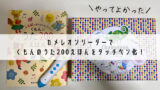
くもんのうた200を録音シールを使っマイヤペン化しました。
内職は時間対効果があるか不明のため、手を出すか悩んでいました。
ボタンを押す方の歌絵本は2冊持っており、両方ともお気に入りかつ、かなりの割合で歌を覚えたため、音声ペン化することにしました。
録音シールを活用
シールの種類がかなり多く、とにかくすぐに押せば音がなる仕組みにしたかったです。
録音シールを使えば、本を選ぶシールを押すという作業は不要ということは知っていたので、今回も録音シール型式を採用です。
詳しくは下記ブログの方の方法をご参照下さい。
基本的にはカメレオンリーダー等音声ペン化の方法は同じなので、下記も参考に。
録音シール?ブックシール?
1歳代は子どもが最初にタイトルを押すことを理解しないで、ストレスに感じて欲しくないという思いで録音シールを選択しました。
集中力が続きだし、手順が分かる2歳前後ならば、使用するシールの種類はブックシールをおすすめします。
録音シールデメリット①録音されてしまう
録音シールのデメリットは、シールを選択した後に録音ボタンを押すと、上書き保存されてしまうことです。
1歳代はよく録音ボタンを押してしまい、データの入れ直しが必要でした。
頻繁にPCにマイヤペン上の録音音声を消さなければいけなかったです。しかし、その録音音声が可愛いので、一長一短…
録音シールデメリット②シールが大量に必要
500枚?(記憶がおぼろげ)しかなく、割増もできない録音シールを使うと別の音楽が入れられません。
200曲という大量さであれば、ブックシールを使っても直接シールを押したら、聞けるというメリットよりもデメリットが上回ると感じました。
手順(おすすめ:ブックシール)
①iTunesでCDを読み込み
②マイヤペンのソフトを立ち上げ(Strat CDRClient)
③
番号の割り振りはPowershell を活用
フリーソフトよりもウイルスの感染が防げ、時間も短そうなので、chatGPT様に聞いて番号を割り振りました。
特に前回は20曲分だったので、今回は簡単にできる方法は必須なので必死でした。
★★★はご自身のPC枚に変更してください。デスクトップに新しいフォルダを作成して、CDの順番においてはPower Shellを実行していきます。101を201から順番に601まで変えて、計6回実行です。
※デスクトップ上に新しいフォルダを作成して、mp3ファイルを置くことを前提としています。
# スクリプトを実行する前に、対象のフォルダパスを設定してください
$folderPath = "C:\Users\★★★\Desktop\新しいフォルダー"

# フォルダ内のファイルを取得
$files = Get-ChildItem -Path $folderPath -Filter "*.mp3"

# ファイルごとにループしてリネーム
$count = 101
foreach ($file in $files) {
    # 新しいファイル名を生成(拡張子を含む)
    $newFileName = "{0:D3}.mp3" -f $count
    $newFilePath = Join-Path -Path $folderPath -ChildPath $newFileName

    # ファイルをリネーム
    Rename-Item -Path $file.FullName -NewName $newFilePath

    # カウントを増やす
    $count++
}
次は全てのファイル名を頭に0をつけて変換。
# 指定するフォルダーのパス
$folderPath = "C:\Users\★★★\Desktop\新しいフォルダー"

# 指定フォルダーに移動
Set-Location -Path $folderPath

# フォルダー内のすべての.mp3ファイルを取得
Get-ChildItem -Filter *.mp3 | ForEach-Object {
    $oldName = $_.Name
    # 拡張子を除いたファイル名を取得
    $baseName = [System.IO.Path]::GetFileNameWithoutExtension($oldName)
    # ゼロ埋めして4桁のファイル名を作成
    $newName = "{0:D4}.mp3" -f [int]$baseName
    # ファイル名を変更
    Rename-Item -Path $_.FullName -NewName $newName
}
あとは番号を間違えないようなひたすらシール貼り。
20曲すでに異なるCDを登録しているので、番号が異なるので、間違えないように貼っていけば完成です。
意外に大変かなと思いましたが、ねじ曲がっても子どもと一緒に貼っていけば楽しかったです。
また、別件で音声化した本を内職したときに気づきましたが、ブックシールでも番号の変更は必須みたいです。
注意点
マイヤペンで困ったことを記載していきます。
専用ケーブルを使用する
既知のことかもしれませんが、マイヤペンの付属のUSBケーブルでなければ反応しないです。私のケースですが、他のファイル転送できるType-Cのケーブルを使用しても、転送ができなかったです。
ブックシール Path問題
ブックシールを活用するときは下記の方の記事を参考にしました。⑦のデータが入ってるフォルダを選んでいなく30分くらい悪戦苦闘しました。
下記の方の「Path:フォルダを入れる場所」というのみの説明であったため、誤解して、新しいフォルダを作成して選択しても作成できずに苦しんでしまったためです。
お二人の記事を参考にすればすぐに作成できたので、是非ブックシールを活用されたい方は作成してみてください。
ブックシール 設定
番号割り振り、タイトル音声を設定しなければ、dabデータを作成できませんでした。
いい他にもすでにセットで購入したため、音声が入っているケースがあり、本の番号が割り振れないこともありました。仕方なく該当の番号は飛ばして使用してます。


コメント